
节点与使用约定
使用我们提供的新加坡或印尼节点。节点配置单独发送。
Windows / Clash Verge:领取 YAML 配置,在配置/订阅页面导入并启用。
Mac:使用支持 VLESS Reality 的客户端导入链接清单。Shadowrocket(小火箭)支持 VLESS。需要其他格式,可以告诉我们。
我们已采取以下措施:管理账号放在海外、严格成员准入、开通前配置环境、每个 Team 少于 5 人。
- 不要把订阅用于第三方 Agent,例如 OpenClaw。
- 不要使用订阅跑自动化任务、询问敏感信息或做违规工作。
- 因中转、反代、暴力、色情、越狱等原因造成的封号,不进行质保。
准备专用 Chrome 浏览器
之后的检测、验证和登录,都在这个独立窗口里进行。
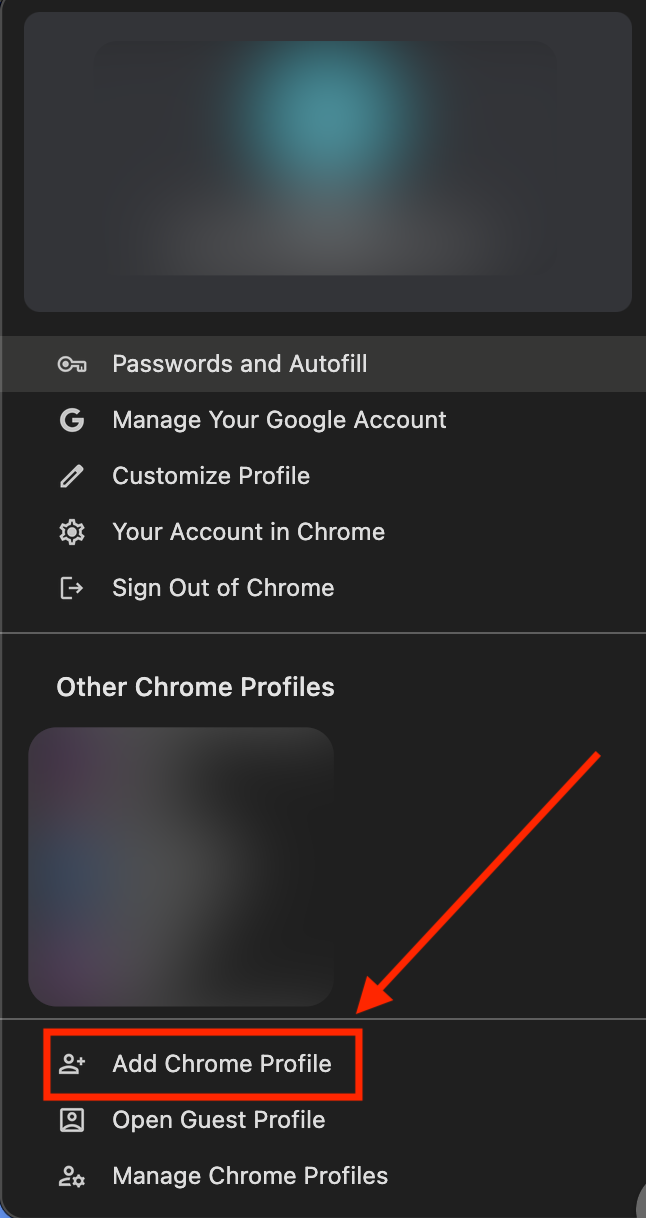
打开个人资料
点击地址栏右侧的头像图标。添加用户
点击“Add Chrome Profile”(添加 Chrome 个人资料)。跳过登录
选择“在不登录账号的情况下继续”(Continue without an account)。完成创建
起一个名字,选择颜色/头像,按需创建桌面快捷方式,点击“完成”。
不登录 Google 账号、不开启同步时,新窗口的书签、扩展和 Cookie 与原来的分开,只保存在本机。
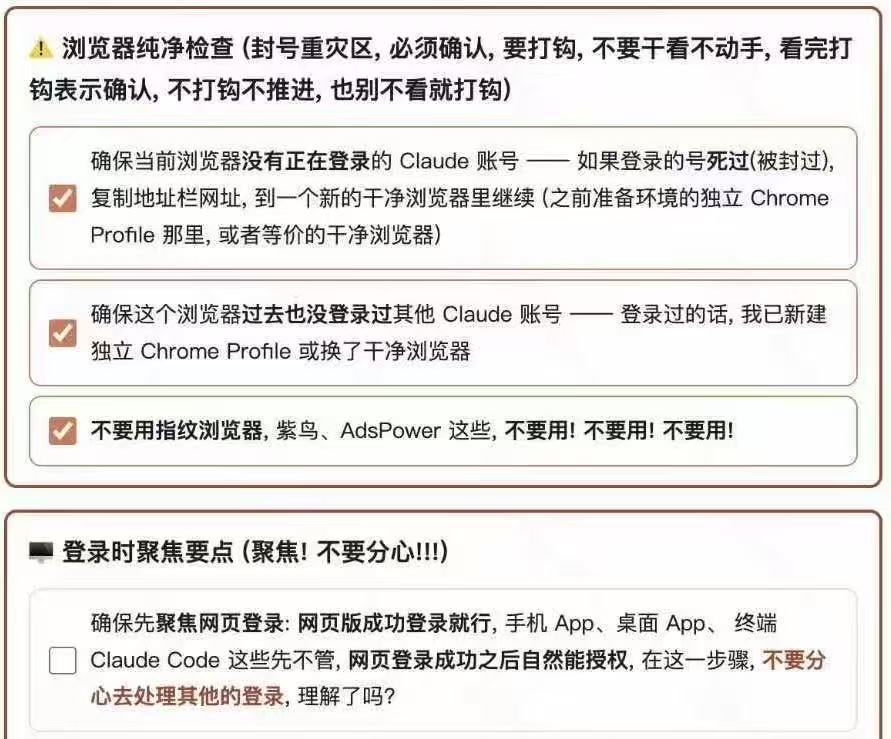
检查旧配置
以前使用过其他 Claude 账号的电脑,先完成这一项。
把下面这段发给 Codex
旧登录与配置检查指令
帮我检查这台电脑上 Claude 的旧登录与配置残留。先只读检查终端环境变量、Claude Code 用户和项目配置、桌面端数据位置,列出旧中转地址、旧凭据引用和代理冲突,不展示密钥内容。修改前备份,只处理确认不再使用的配置和必要的登录残留,保留项目、Skills、MCP、历史会话及其他正常设置。不要断开代理,不要动小火箭开关,也不要一键清空整个 Claude 目录。改完说明改了什么、如何恢复,并检查实际登录和连接状态。DNS 泄露排查
复制下面的提示词。
DNS 泄露排查提示词
帮我排查这台电脑使用 Clash Verge 时的 DNS 泄露。先只读检查当前节点、全局模式、TUN、DNS 配置与浏览器安全 DNS,定位原因,不展示或上传节点地址、密钥和完整配置。修改前备份,只做必要调整,保留节点和其他设置,不要断开当前代理。完成后清理缓存、重启浏览器并复测 DNS,说明改了什么以及如何恢复。把这段发给能操作电脑的 Agent。
关闭与恢复 IPv6
以下操作只针对所选网络连接。
Windows 10 / 11
打开网络连接
按 Win + R,输入ncpa.cpl,按回车。选择当前网络
右键正在使用的 Wi-Fi/以太网,选择“属性”。关闭 IPv6
取消勾选“Internet 协议版本 6(TCP/IPv6)”,点击“确定”。
恢复:回到同一位置,重新勾选 TCP/IPv6 并保存。
macOS
打开“终端”,输入下方命令并回车,再输入 Mac 登录密码。使用其他网络服务时,将 Wi-Fi 替换为对应服务名称。
关闭 IPv6
sudo networksetup -setv6off "Wi-Fi"恢复 IPv6
sudo networksetup -setv6automatic "Wi-Fi"时区、语言与定位
时区按实际使用的新加坡或印尼节点所在城市选择。
Mac
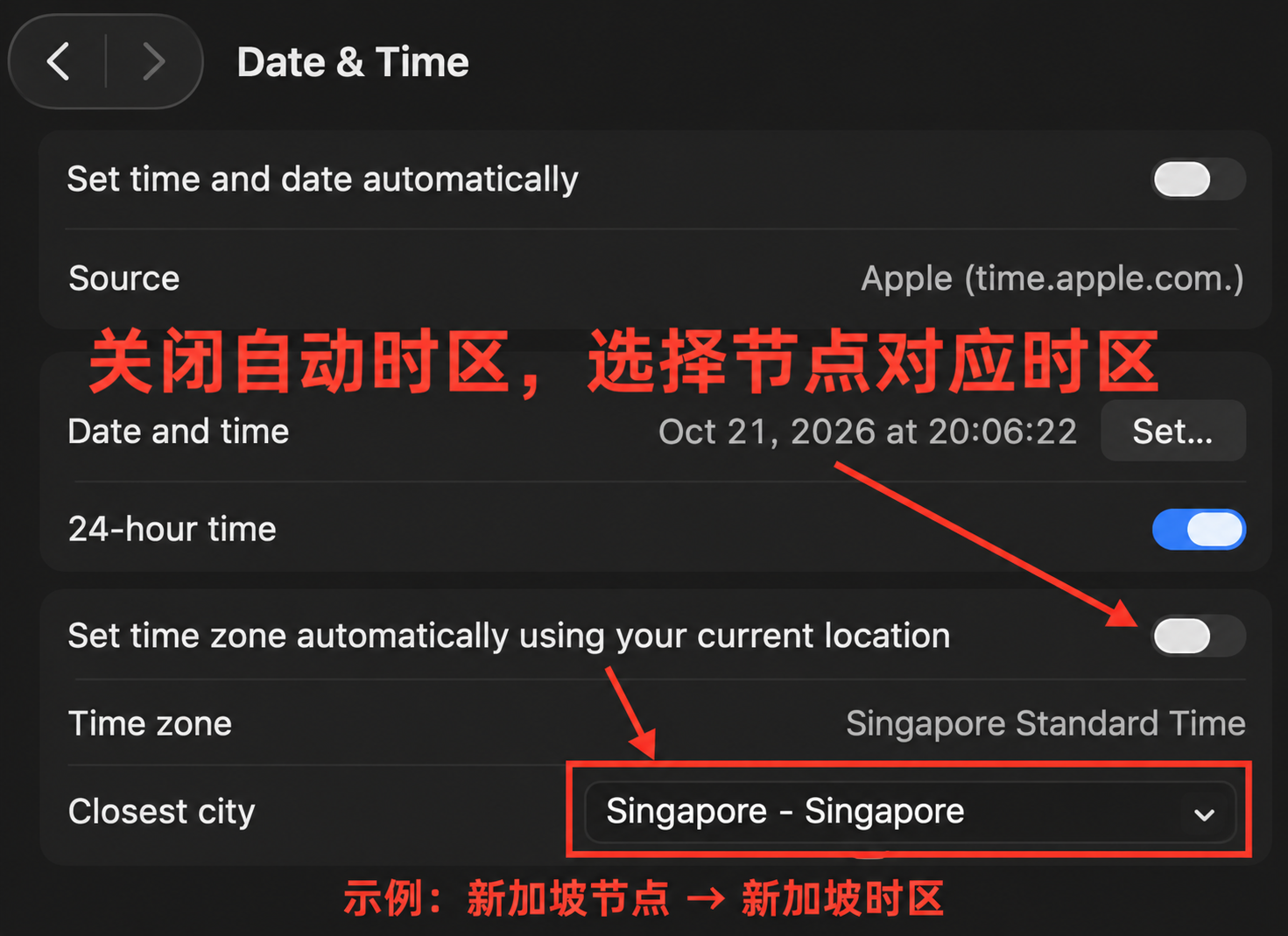
时区
系统设置 → 通用 → 日期与时间,关闭自动设置日期、时间和时区。新加坡节点选择 Singapore;印尼节点选择实际所在城市对应的时区。语言与地区
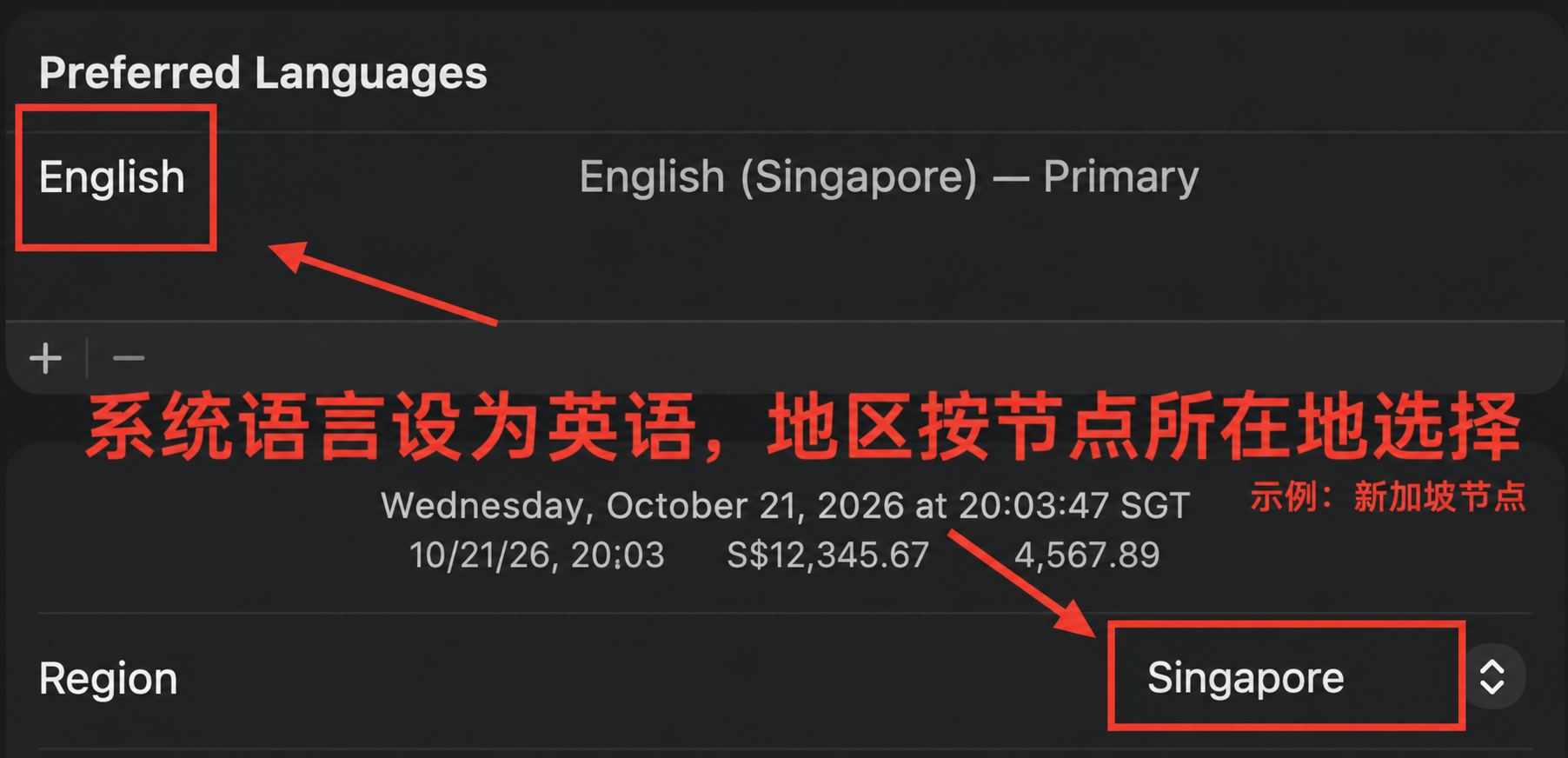
系统设置 → 语言与地区,移除中文,将 English 设为默认语言。地区选择节点所在国家:Singapore 或 Indonesia。定位
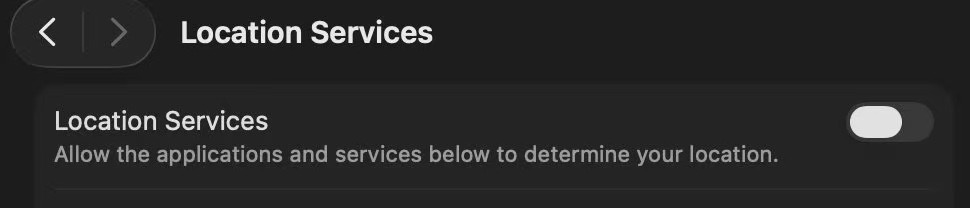
在系统设置中搜索“定位服务”(Location Services),关闭定位服务。
Windows
时区
设置 → 时间和语言 → 日期和时间,关闭“自动设置时区”,选择分配节点所在城市对应的时区。定位
Windows 11:设置 → 隐私和安全性 → 位置,关闭定位服务。
Windows 10:设置 → 隐私 → 位置。语言与地区
设置 → 时间和语言 → 语言和区域,将英语设为系统默认显示语言,移除中文语言包及中文输入法;地区选择 Singapore 或 Indonesia。浏览器语言
检查 Chrome、Edge 等浏览器语言设置,移除中文,将英语设为默认语言。让设置生效
如需注销或重启,完成后重新检查设置。
网络检测
连接节点后,用 Chrome 打开检测页面。
截图发给我们,要截全,包含出口 IP 和下方的 DNS、WebRTC。等 DNS 和 WebRTC 都显示出 IP 后再截图。
邮箱验证与登录
使用我们分配的 Team 邮箱登录。